หน้าหลัก
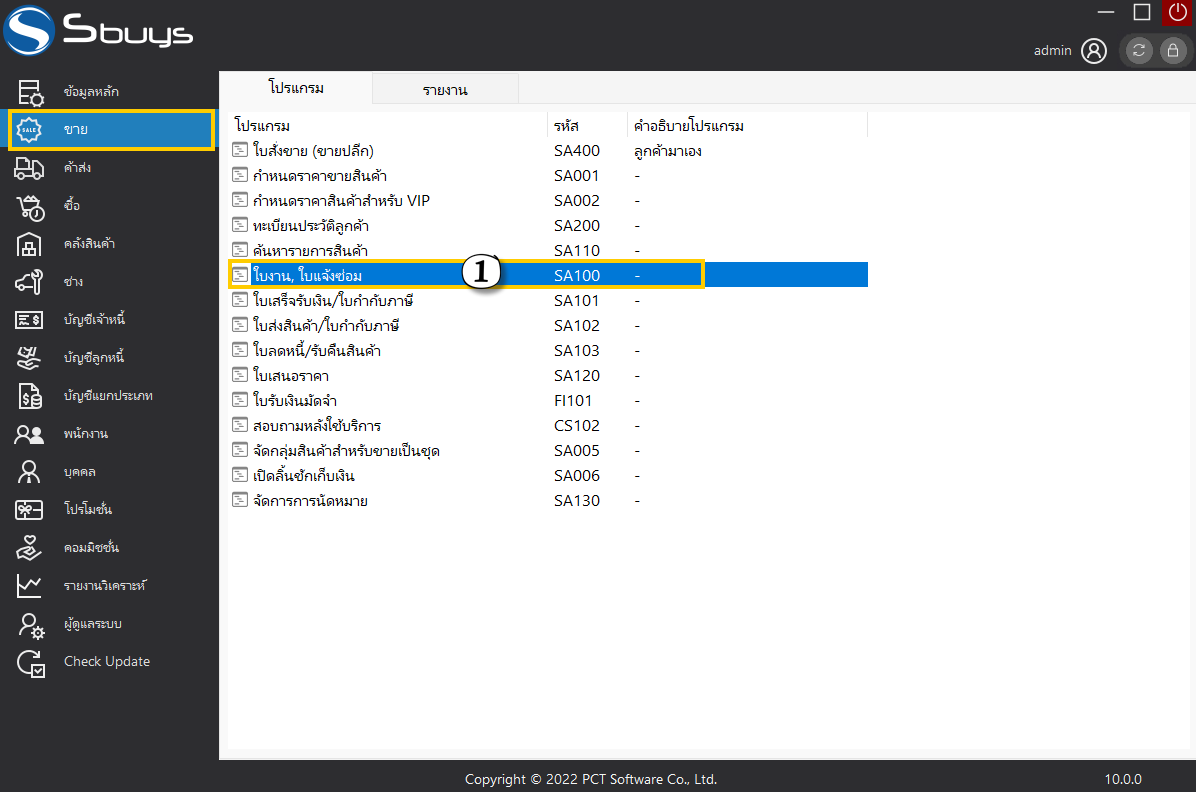
1) เปิดโปรแกรม ขาย> (SA100) ใบงาน, ใบแจ้งซ่อม
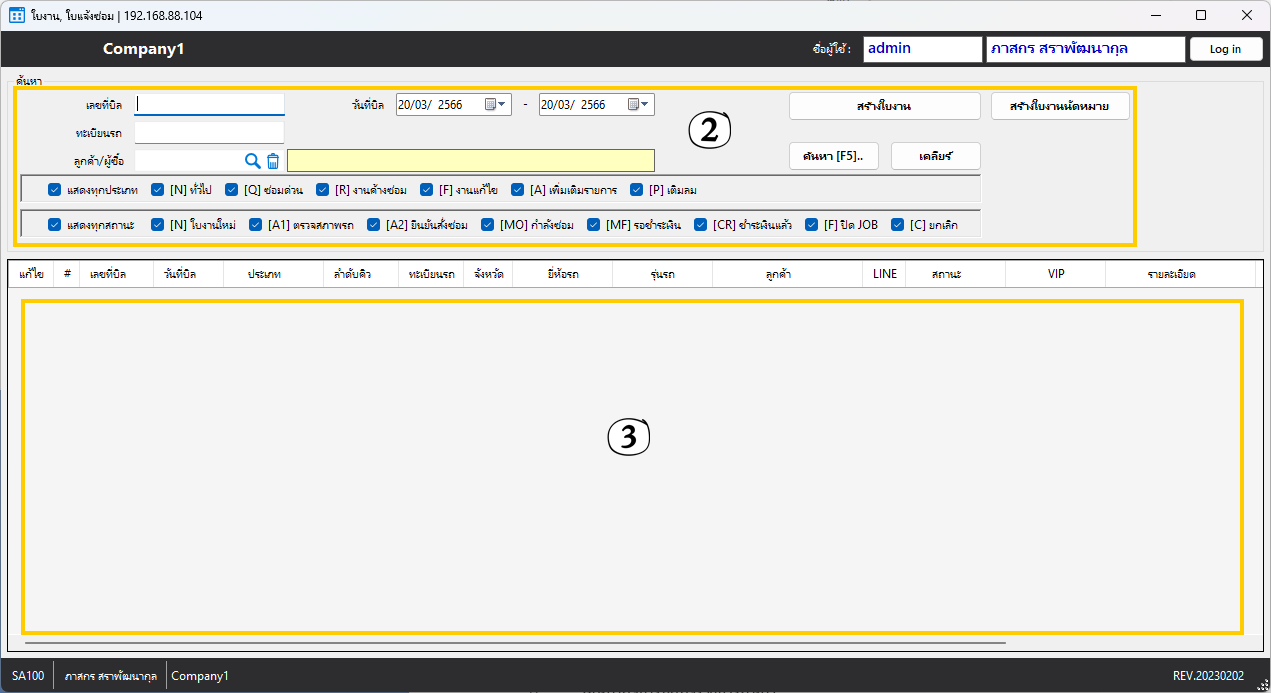
2) แถบเมนูคำสั่งการค้นหา/สร้าง ใบงาน ใบแจ้งซ่อม
3) ตารางแสดงใบงาน ใบแจ้งซ่อม
ค้นหา
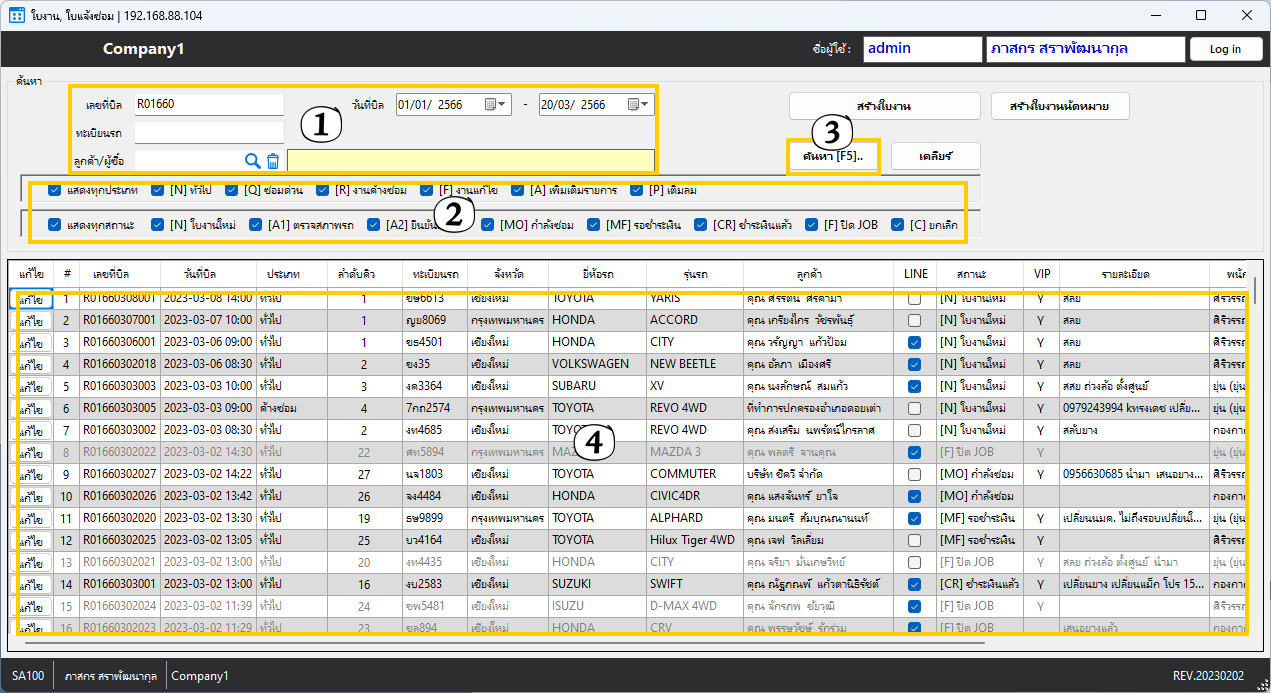
1) กำหนดขอบเขตใบงานที่ต้องการค้นหา
2) เลือกสถานะของใบงานที่จะค้นหา
3) กดปุ่ม “ค้นหา”
4) ตารางแสดงใบงาน
สร้างใบงาน
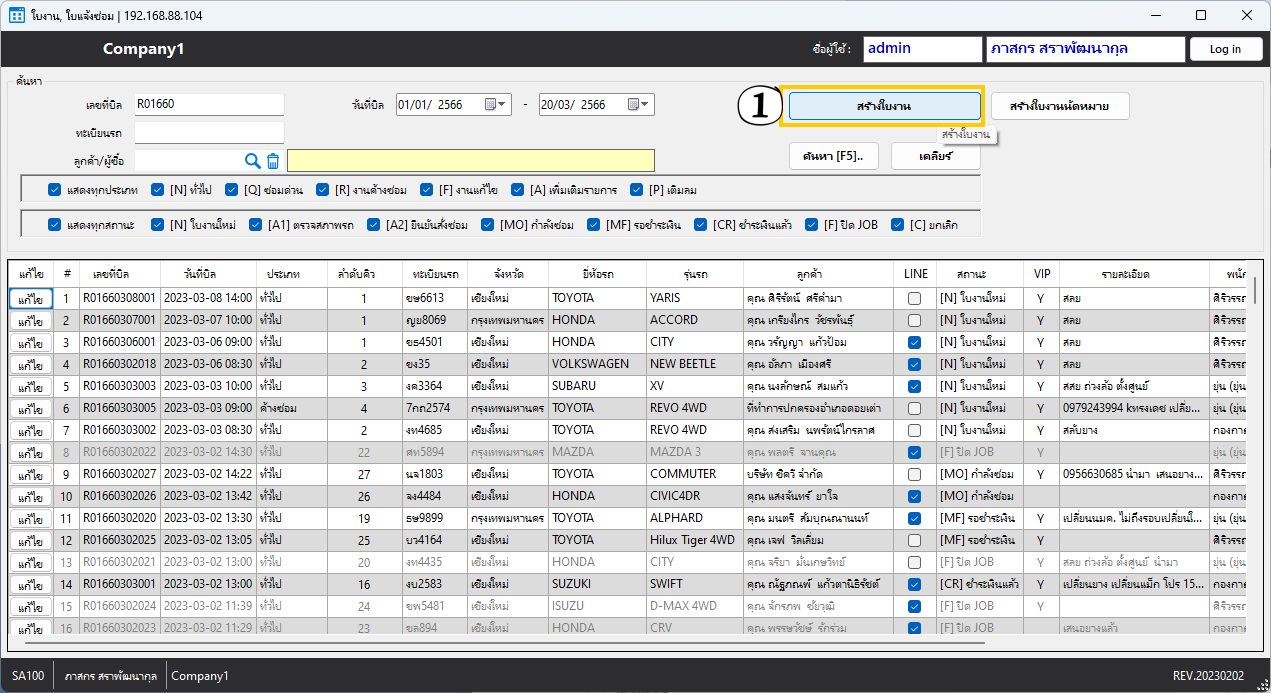
1) กดปุ่ม “สร้างใบงาน”
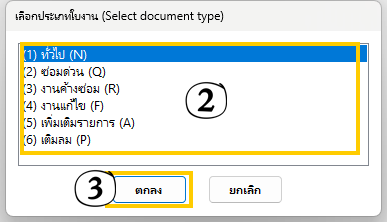
2) เลือกประเภทใบงาน
3) กดปุ่ม “ตกลง”
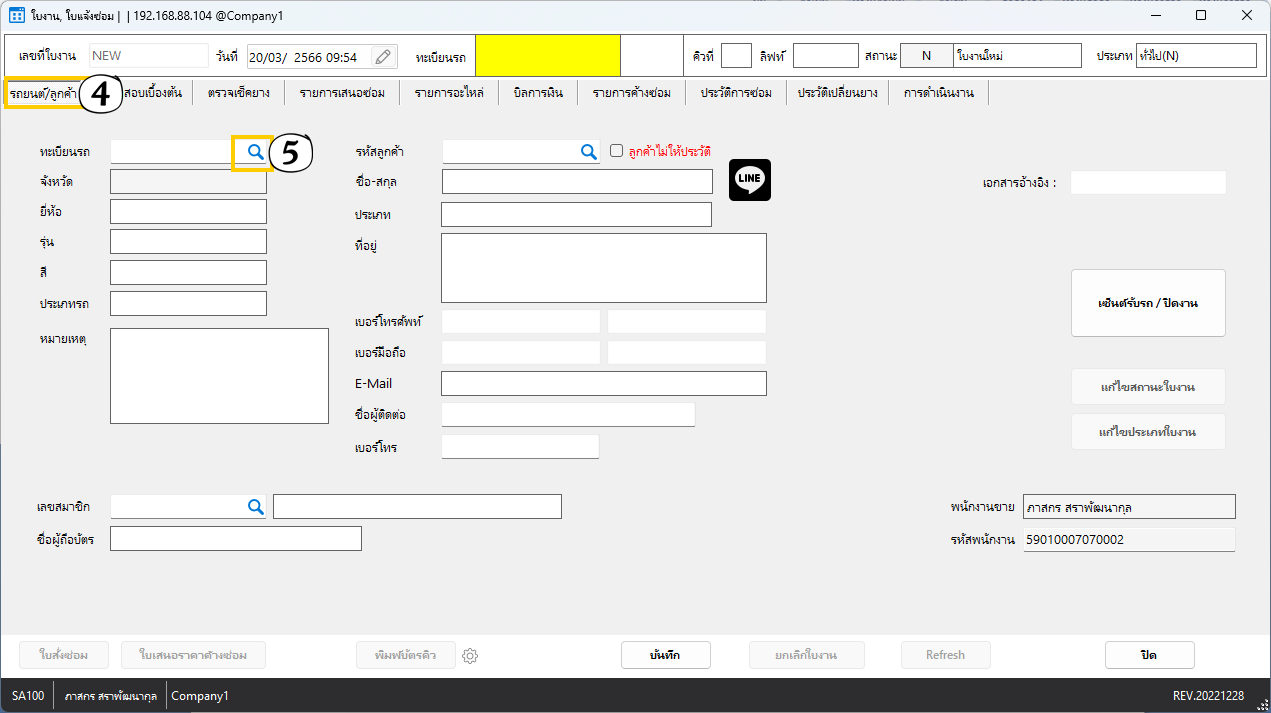
4) กดเลือก รถยนต์/ลูกค้า
5) กดปุ่มค้นหาทะเบียนรถ
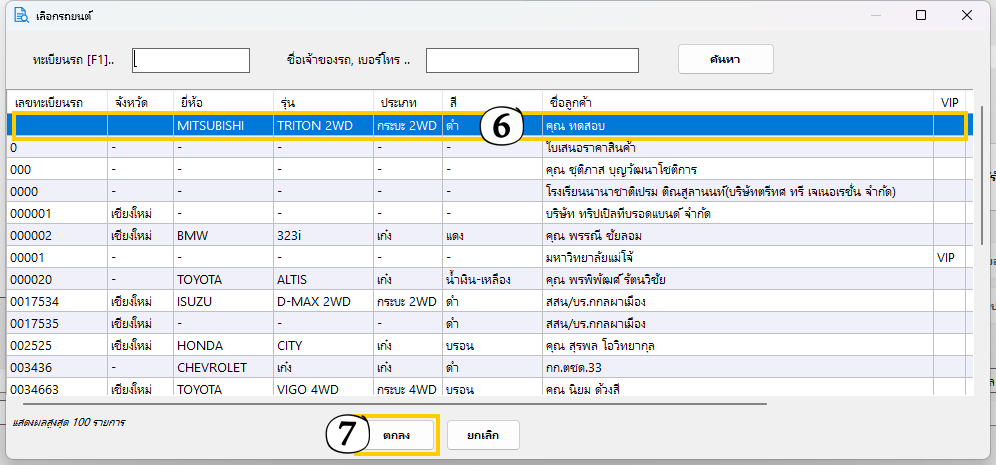
6) กดเลือก รถยนต์/ลูกค้า
7) กดปุ่ม “ตกลง”
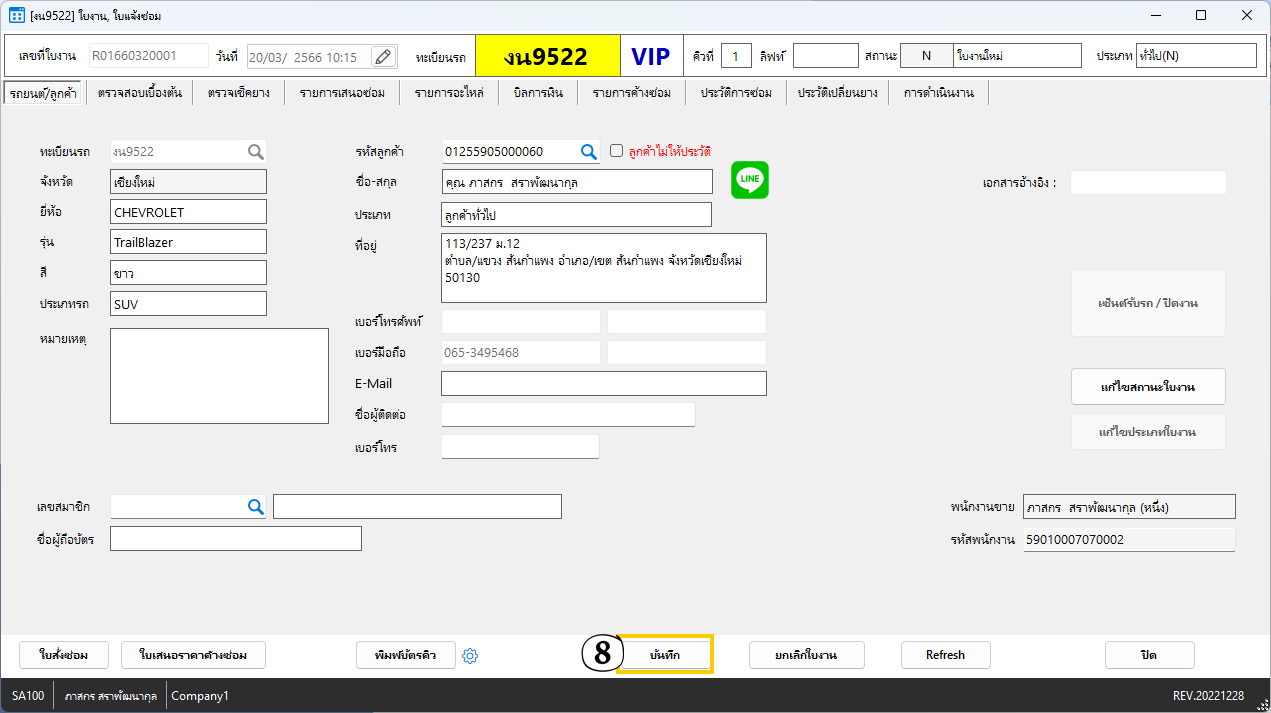
8) กดปุ่ม “บันทึก”
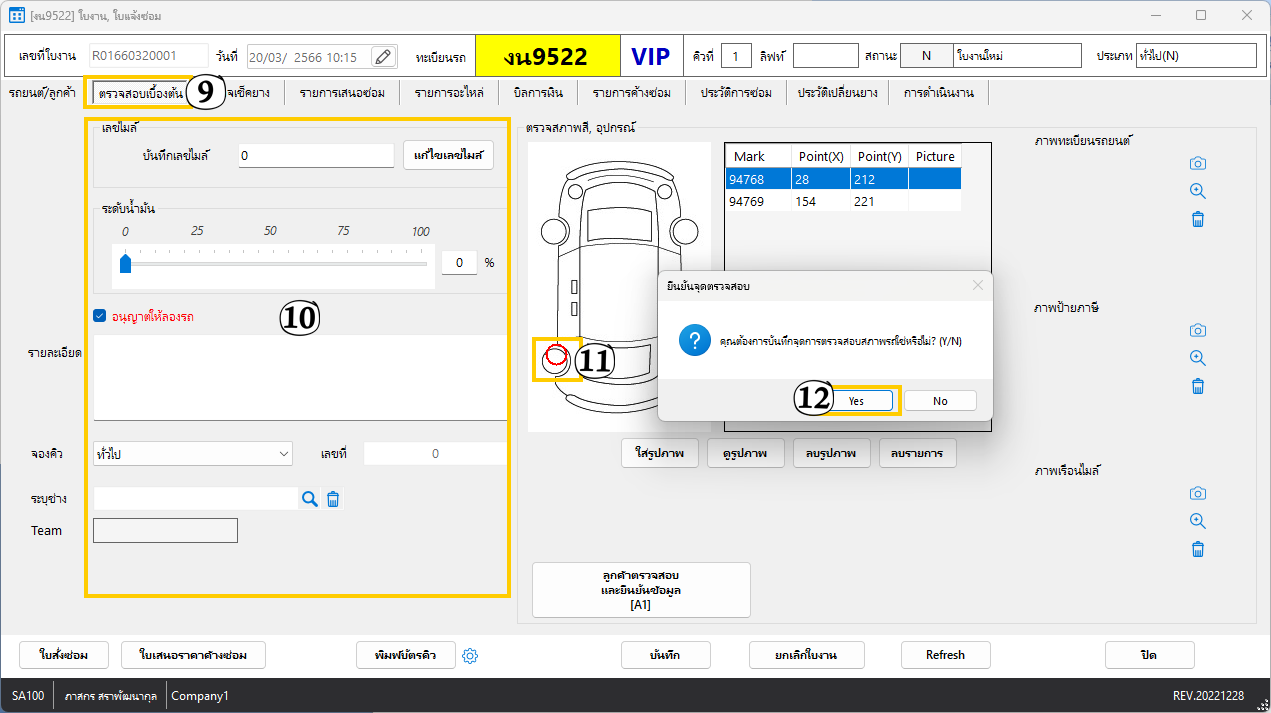
9) กดเลือก ตรวจสอบเบื้องต้น
10) กรอกรายละเอียดของรถยนต์
11) กดตำแหน่งที่ต้องการแจ้งซ่อมในรูป
12) กดปุ่ม “Yes”
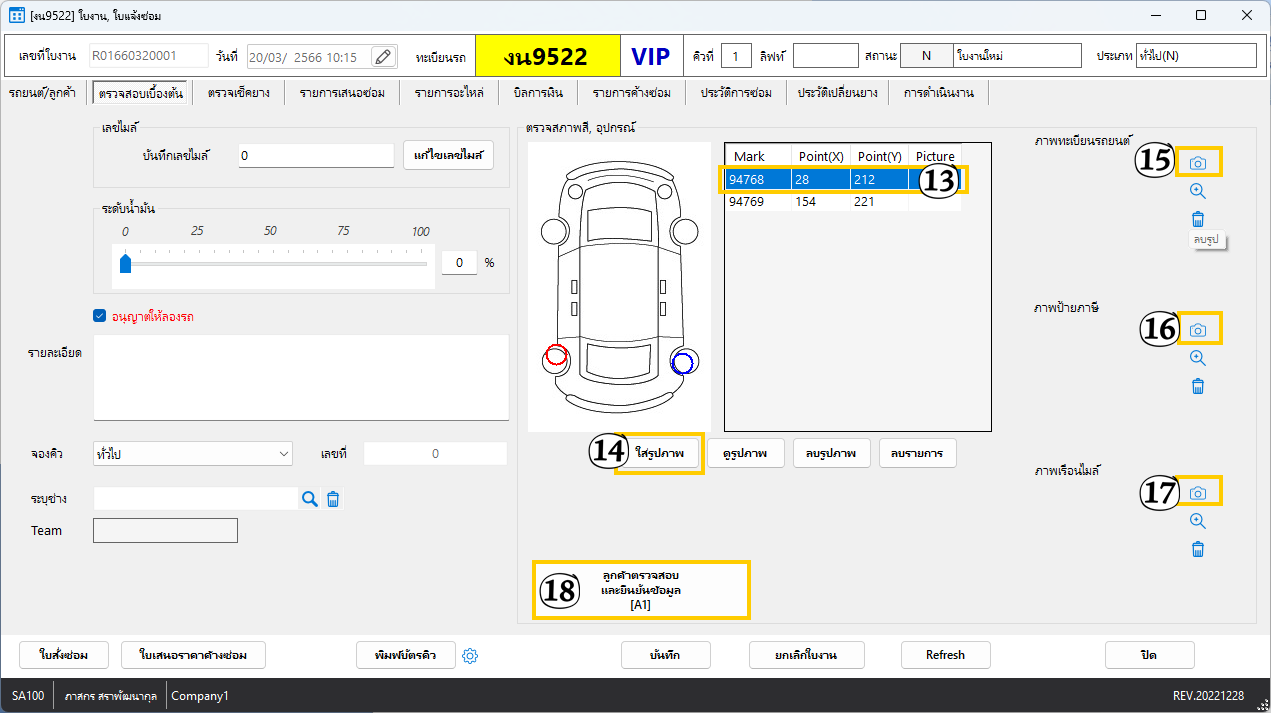
13) กดเลือกตำแหน่งในตารางที่ตรงกับล้อที่จะเพิ่มรูป
14) กดปุ่ม “ใส่รูปภาพ”
15) กดรูปกล้องเพื่อใส่รูปภาพที่ ทะเบียนรถยนต์
16) กดรูปกล้องเพื่อใส่รูปภาพที่ ป้ายภาษี
17) กดรูปกล้องเพื่อใส่รูปภาพที่ ทะเบียนรถยนต์
18) กดปุ่ม “ลูกค้าตรวจสอบและยืนยันข้อมูล [A1]”
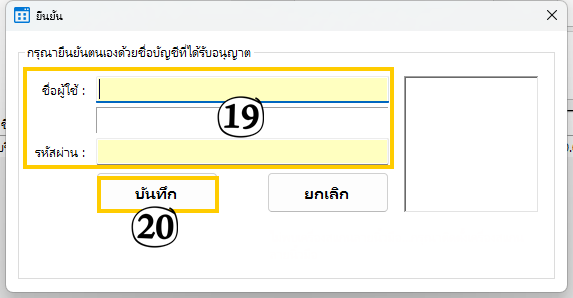
19) ยืนยันตนเองด้วยชื่อบัญชีที่ได้รับอนุญาต หรือ สแกนลายนิ้วมือ
20) กดปุ่ม “บันทึก”
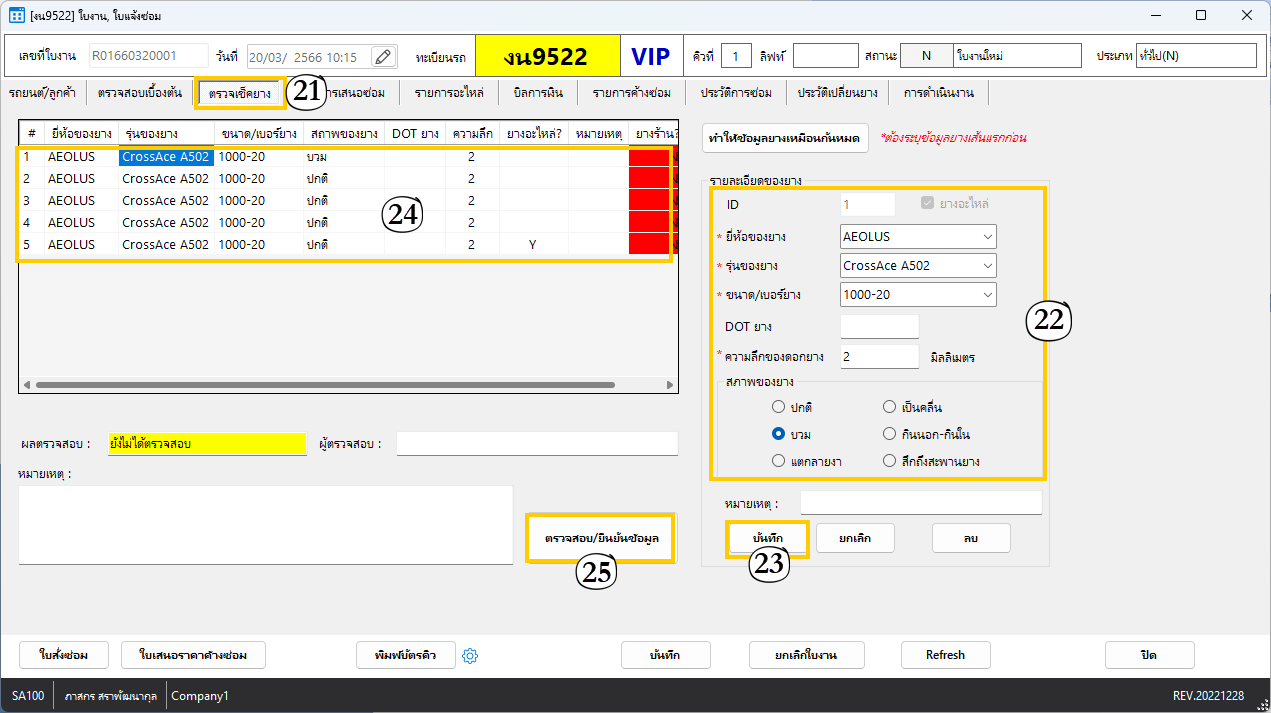
21) กดเลือก ตรวจเช็คยาง
22) กดเลือกรายละเอียดของยางให้ครบถ้วน
23) กดปุ่ม “บันทึก”
24) รายละเอียดของยางจะแสดงในตาราง
25) กดปุ่ม “ตรวจสอบ/ยืนยันข้อมูล” เพื่อยืนยันข้อมูลยางรถยนต์
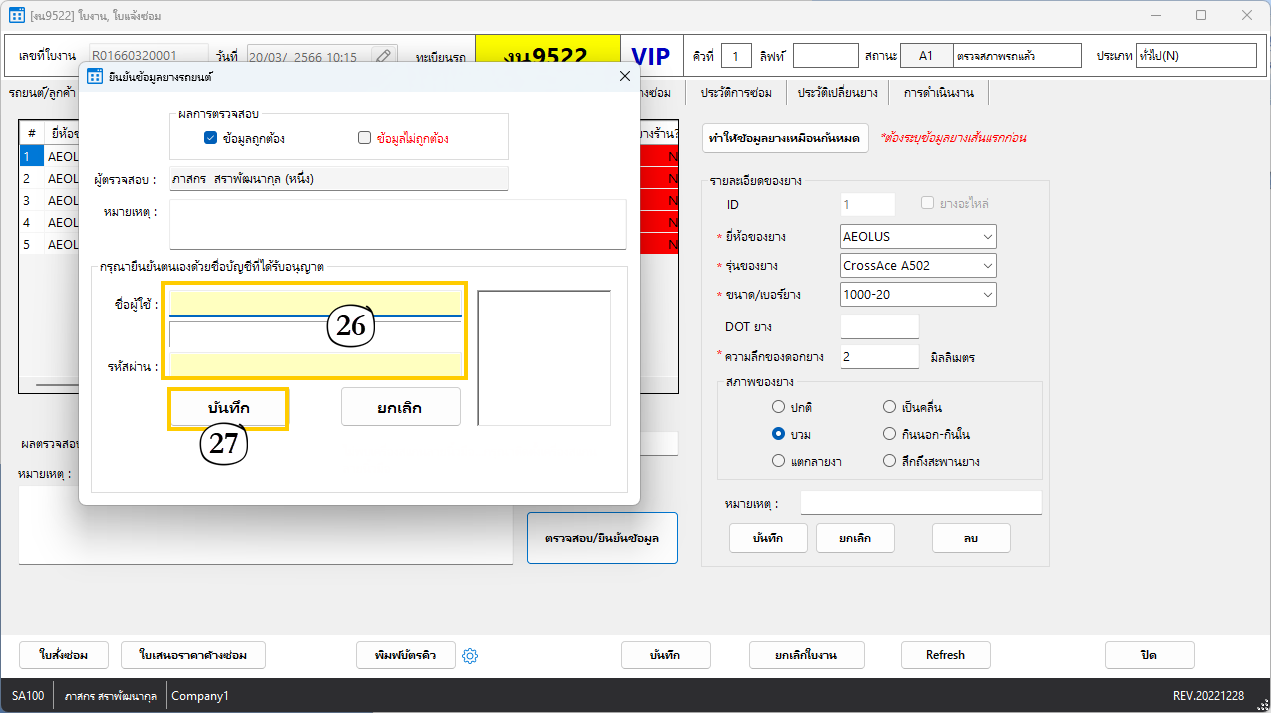
26) ยืนยันตนเองด้วยชื่อบัญชีที่ได้รับอนุญาต หรือ สแกนลายนิ้วมือ
27) กดปุ่ม “บันทึก”
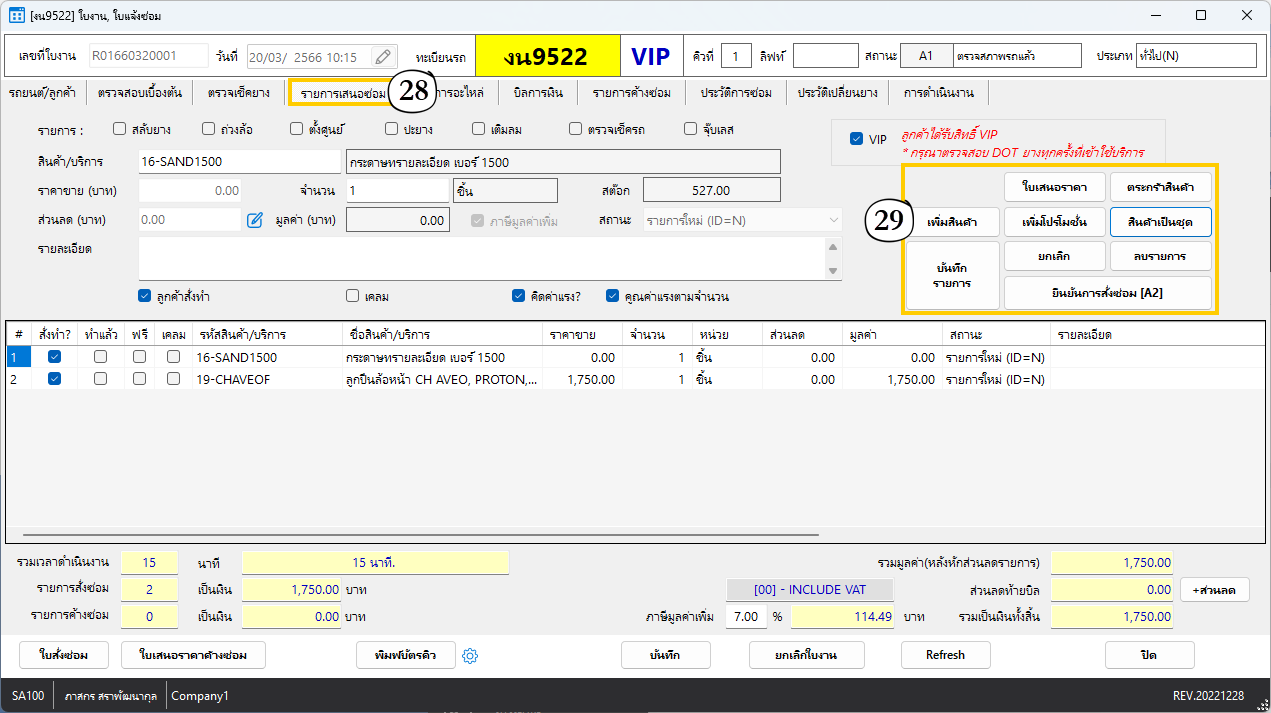
28) กดเลือก รายการเสนอซ่อม
29) เลือกกดปุ่มคำสั่งที่ใช้ จากนั้นให้กดกด “ยืนยันการสั่งซ่อม [A2]” พร้อมทั้งยืนยันตัวตนแล้วกดปุ่ม “บันทึก”
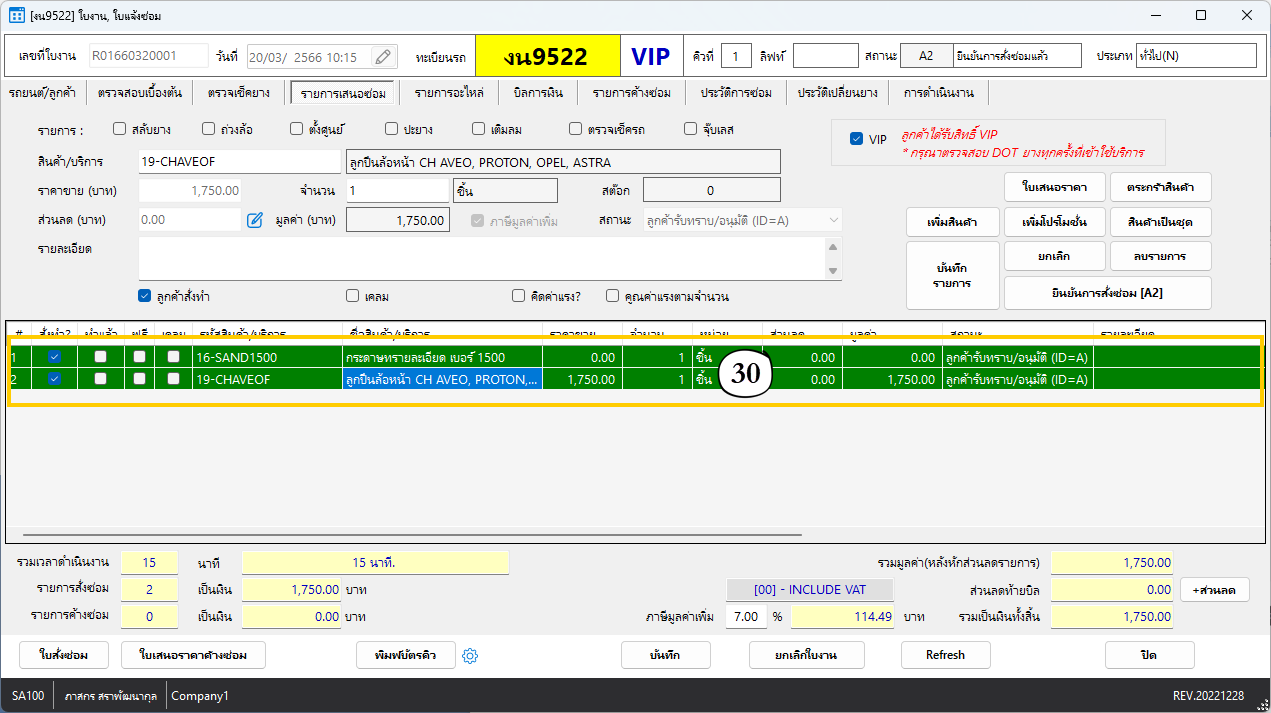
30) รายการเสนอซ่อม ที่ได้รับการยืนยันการสั่งซ่อมจะเป็นสีเขียวดังรูป
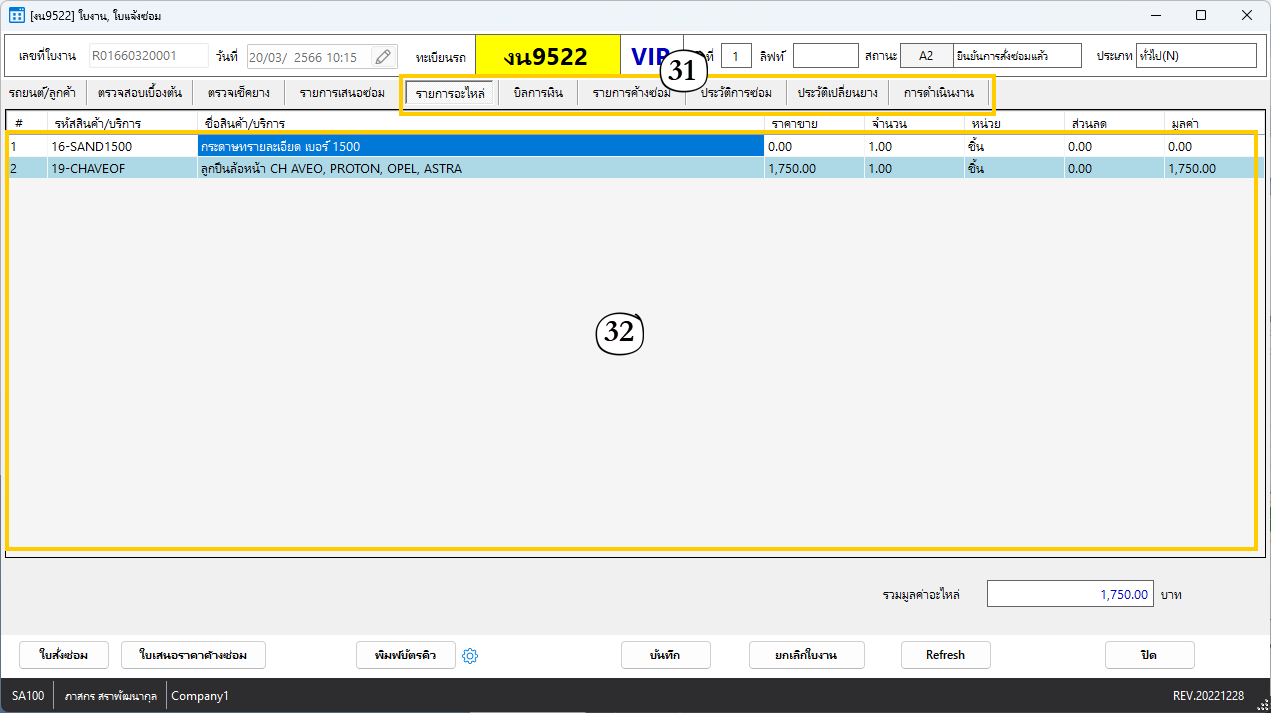
31) แถบเมนูสำหรับ กดเลือกเพื่อต้องการดูข้อมูล
32) ตารางแสดงรายละเอียดข้อมูล